风景插画-简单风景绘画作品
2020-01-19 02:48作者:堆糖网 225人阅读
简介一、风景插画 风景CG教程 SAI的教程和网站 木刻滤镜用来制作矢量效果是非常不错的。操作也非常简单,只有三个选项,分别用来控制色阶,边缘及细节等。操作的时候要对原片进行简
一、风景插画
风景CG教程 SAI的教程和网站 木刻滤镜用来制作矢量效果是非常不错的。操作也非常简单,只有三个选项,分别用来控制色阶,边缘及细节等。操作的时候要对原片进行简单的分析,把主体跟背景等分开处理,主体部分多保持一点细节,这样效果更逼真。 原图 最终效果 1、打开素材,为了体现你很专业,也为了更好的效果,照片可以分成三个图层–‘sky’,‘car’和‘’。 然后用你最心水的选择工具把天空部分选出来我用的是魔术棒W。 2、执行“编辑gt拷贝”和“编辑gt粘贴”来创造一个新图层,起名‘sky’。 3、重复以上步骤于‘’与‘car’。选中‘sky’图层,使用魔术棒W选中底部区域,你会发现‘’与‘car’也被选中了。 4、移动到背景图层,并去“编辑gt拷贝”和“编辑gt粘贴”来创造一个新图层。如下图。 5、最后一件事就是在1图层中移去车子,用钢笔工具画出车子的路径,右键点击建立选区并且羽化半径1px。 6、剪切车子部分,并且粘贴到新图层。 7、给图层赐名,比如‘car’和‘’。 8、选中‘sky’图层,再去滤镜gt滤镜库gt艺术效果gt木刻。在这里我们设置参数为色阶数6,边缘简化度3和边缘逼真度2。 9、选中‘’图层,再次打开木刻滤镜。设置色阶数为8,边缘简化度3和边缘逼真度2。 10、选中‘car’图层,再到木刻滤镜。为了使车子保持逼真度,我们设置色阶数为8,边缘简化度2和边缘逼真度3,使其尽量保持原来本色。 最终效果:
|
| 以上数据内容来源于:百度风景插画、搜狗风景插画、360风景插画 |

二、简单风景绘画作品
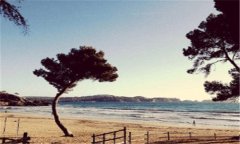
你整幅画中好像没什么色彩感,明暗关系倒是很明确。如果一定是手绘的话我建议还是用水粉自己调,来加颜色吧,大体关系不错不过确实没什么细节,也就只能是水粉去接着画了,不过要是可以用电脑画倒是会方便很多,其实彩铅也可以画细的,就是看你怎样用了,画画是一件要有耐心和细心的事情,把他想的美好一些,是种享受的去表达自己的感受无论你用什么工具都可以做出好的作品的,祝你成功还有就是那颗树离你很近为什么不细致的刻画一下呢,树下面的围栏,也可以仔细刻画一下啊
|
| 以上数据内容来源于:百度简单风景绘画作品、搜狗简单风景绘画作品、360简单风景绘画作品 |
| 更多关于风景插画 |
|---|
| 更多相关:百度风景插画、搜狗风景插画、360风景插画 |
Tags:浪凌飞
相关文章
堆糖随机推荐

张美妍名字打分点评-张美妍相关名字推荐
一、张美妍姓名打分点评 姓名:张美妍 姓名信息 姓名五行 繁体:張美姸 天格->12(木) 拼音:zhangmeiyan 人格->20(水) 笔划:1199 地格->18(金) 五行:火水水 外格->10(水) 吉凶:吉吉吉 总格--
徐东升名字打分点评-徐东升相关名字推荐
一、徐东升姓名打分点评 姓名:徐东升 姓名信息 姓名五行 繁体:徐東升 天格->11(木) 拼音:xudongsheng 人格->18(金) 笔划:1084 地格->12(木) 五行:金木金 外格->5(土) 吉凶:吉吉吉 总格-> -
杨勇跃名字打分点评-杨勇跃相关名字推荐
一、杨勇跃姓名打分点评 姓名:杨勇跃 姓名信息 姓名五行 繁体:楊勇躍 天格->14(火) 拼音:yangyongyue 人格->22(木) 笔划:13921 地格->30(水) 五行:木土土 外格->22(木) 吉凶:吉吉吉 总格 -
吴素芬名字打分点评-吴素芬相关名字推荐
一、吴素芬姓名打分点评 姓名:吴素芬 姓名信息 姓名五行 繁体:吴素芬 天格->8(金) 拼音:wusufen 人格->17(金) 笔划:71010 地格->20(水) 五行:木金木 外格->11(木) 吉凶:吉吉吉 总格->27(金 -
程盛洋名字打分点评-程盛洋相关名字推荐
一、程盛洋姓名打分点评 姓名:程盛洋 姓名信息 姓名五行 繁体:程盛洋 天格->13(火) 拼音:chengcheng、shengyang 人格->24(火) 笔划:121210 地格->22(木) 五行:火金水 外格->11(木) 吉凶:吉吉 -
邓小林名字打分点评-邓小林相关名字推荐
一、邓小林姓名打分点评 姓名:邓小林 姓名信息 姓名五行 繁体:鄧小林 天格->20(水) 拼音:dengxiaolin 人格->22(木) 笔划:1938 地格->11(木) 五行:火金木 外格->9(水) 吉凶:吉吉吉 总格-> -
褚海龙简历-褚海龙人物介绍与个人资料
一、褚海龙个人资料 褚海龙个人简历 个人简介 学历信息 姓名:褚海龙 最高学历:本科 性别:保密 毕业院校: 四川音乐学院 民族: 汉族 外语等级:英语|10级 婚姻状态:订婚 毕业时 -
黄汉源名字打分点评-黄汉源相关名字推荐
一、黄汉源姓名打分点评 姓名:黄汉源 姓名信息 姓名五行 繁体:黄漢源 天格->13(火) 拼音:huanghanyuan 人格->27(金) 笔划:121514 地格->29(水) 五行:土水水 外格->15(土) 吉凶:吉吉吉 总格